

iPhone'da yabancı dildeki bir e-postayı çevirme

Yabancı dilde bir e-posta geldiğinde, telefonu bırakıp bilgisayara geçmenize gerek yok. Mate'in iPhone ve iPad uygulaması ile e-postayı bulunduğu yerde çevirebilirsiniz. Aşağıdaki yollar Apple Mail'de, Gmail'de, Outlook'ta, Spark'ta ve diğer posta uygulamalarında aynı şekilde çalışır.
Mate'i App Store'dan kurabilirsiniz.
1. Seçim menüsündeki Çevir düğmesi
iOS 18.4 ile birlikte, metin seçtiğinizde çıkan Çevir düğmesinin hangi uygulamayı açacağını siz seçebiliyorsunuz. Mate'i seçerseniz bu düğme her uygulamada Mate'i açar.
Bir kere ayarlamanız yeterli:
- Mate'in Ayarlar bölümünü açın, Integrations › Default Translator'a gidin.
- Open Settings'e dokunun. iOS varsayılan uygulamalar ekranını açar.
- Default Translation App'e dokunup Mate'i seçin.
Bundan sonra e-postadaki metni seçip Çevir'e dokunmanız yeterli. Tüm e-posta için önce Tümünü Seç'e dokunun. Mate çeviriyle birlikte açılır; aşağı kaydırınca e-postaya dönersiniz.
2. Paylaş menüsü
iOS sürümünüz daha eskiyse ya da varsayılan çevirmeni değiştirmek istemiyorsanız paylaş menüsünü kullanın. Bu yöntem her iOS sürümünde çalışır.

Metni seçtikten sonra çıkan menüde Paylaş'a dokunun.
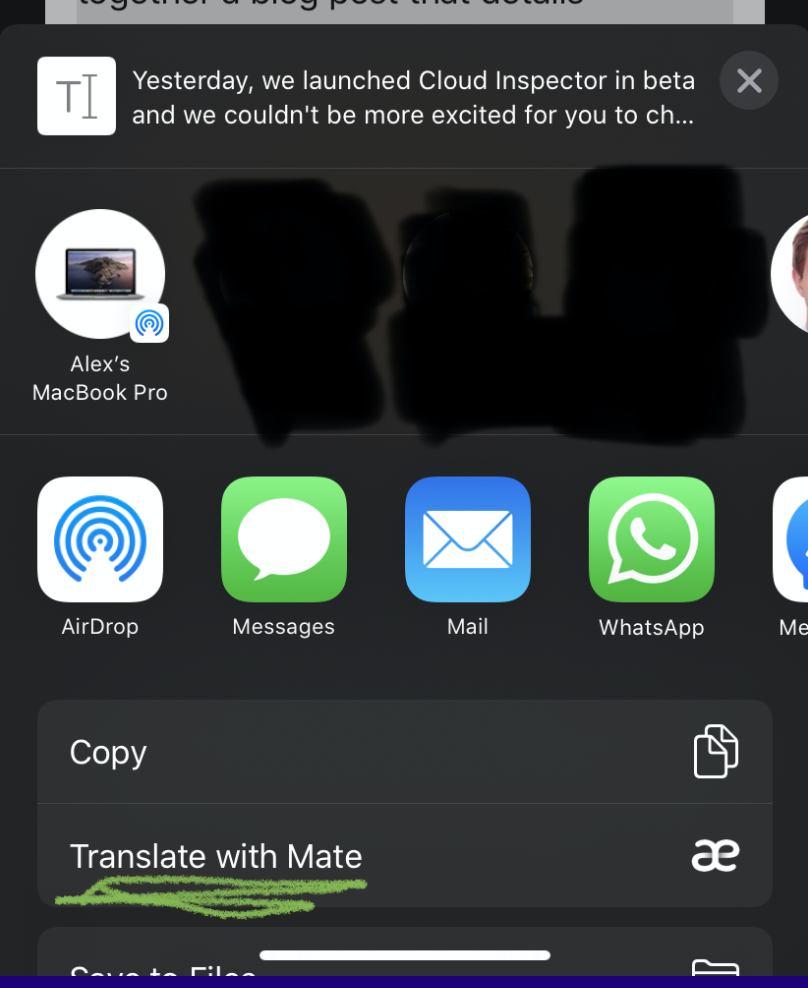
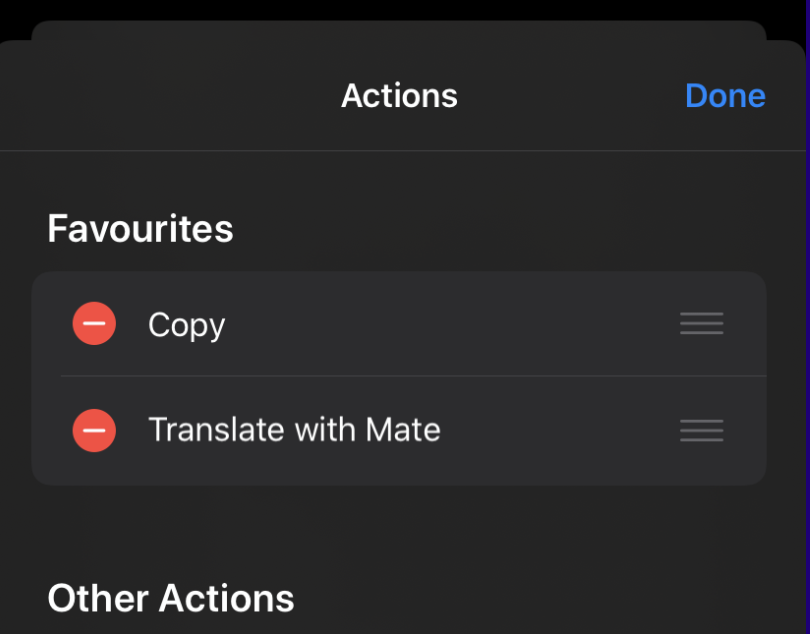
Listede Mate görünmüyorsa en aşağı inip Edit Actions'a dokunun, Mate'i bulun ve yeşil artıyla favorilerinize ekleyin. Yukarı sürüklerseniz bir daha aramanız gerekmez.
Çeviri, e-postanın üzerinde açılan bir panelde çıkar. Aynı panelde telaffuzu dinleyebilir, çeviriyi kopyalayabilir ya da Söz Defteri'ne kaydedebilirsiniz. Done ile e-postaya dönersiniz.

Eylemler listesinde Mate'i hiç bulamıyorsanız bu yardım sayfasındaki adımları deneyin.
3. Kopyala, sonra yapıştır ve çevir
Bazı uygulamalar metnin bir kısmını seçtirmez, sadece tümünü kopyalatır. O zaman e-postayı kopyalayın, Ana Ekran'da Mate simgesine basılı tutun ve Paste and Translate'e dokunun. Mate, panodaki metni çevrilmiş hâlde açar.
Tarayıcıdan bakıyorsanız
Posta kutunuzu Safari'den açıyorsanız Mate'in Safari eklentisi devreye girer. Eklentiyi Ayarlar › Uygulamalar › Safari › Eklentiler bölümünden açın ve Mate'e sitelere erişim izni verin. Sonrasında sayfadaki metni seçip çıkan Mate düğmesine dokunmanız yeterli. Sayfanın tamamını çevirmek isterseniz Mate üstte bir çubuk gösterir.
iPhone'daki Chrome, Firefox ve Edge eklenti desteklemez. Orada metni seçip Paylaş › Translate with Mate yolunu kullanın.
iPad'de
Yukarıdaki üç yolun üçü de iPad'de aynı şekilde çalışıyor. Tek fark, Mate'in çeviriyi ekranın tamamı yerine bir panelde açması, yani e-postayı ve çeviriyi yan yana görebiliyorsunuz. Ana Ekran'daki hızlı eylemler için simgeye basılı tutmanız yeterli.
Aynı dilde cevap yazmak
Cevabı kendi dilinizde Mate'e yazın, çevirisini kopyalayıp e-postaya yapıştırın. İş yazışmalarında iki ayarı kullanmakta fayda var:
- Advanced ya da AI çeviri stili. İkisi de Mate Pro'ya dahil ve uzun metinlerde Basic'ten daha doğal sonuç verir.
- Tone ayarını resmî konuma almak. Almanca, Fransızca, İspanyolca, İtalyanca, Hollandaca, Lehçe, Portekizce, Japonca ve Rusça gibi dillerde "siz" ve "sen" ayrımını siz belirlersiniz. Ayrıntılar şu sayfada.
E-postayı cümle cümle değil, tek seferde çevirin. Parça parça çeviride üslup kayar.
iOS 18.4 ve sonrasında, yazdığınız metni seçip Çevir'e dokunduğunuzda Replace selected text seçeneği de çıkar; çeviri doğrudan yazının yerine geçer.
Hangi yöntemi seçmeli
- Her gün yabancı dilde posta alıyorsanız: Mate'i varsayılan çevirmen yapın. En az dokunuş gerektiren yol bu.
- Varsayılan çevirmeni değiştirmek istemiyorsanız: paylaş menüsü. Mate'i bir kez favorilere ekleyin, yeter.
- Metni seçtirmeyen bir uygulamadaysanız: kopyalayıp Paste and Translate.
Çalışmıyorsa
- Paylaş menüsünde Mate yok. Metin seçtiğinizden emin olun; eylem yalnızca metin paylaşımında çıkar, bağlantı ya da dosyada çıkmaz. Sonra iPhone'u yeniden başlatın; iOS uygulama güncellemelerinden sonra bazen eklentileri gözden kaçırıyor.
- Eylem çıkıyor ama bir şey olmuyor. Bazı uygulamalar metni Mate'in okuyamadığı bir biçimde aktarıyor. Metni kopyalayıp Paste and Translate'i kullanın.
- Çeviri saçma geliyor. Kaynak dil yanlış algılanmış olabilir. Dili "otomatik algıla" yerine elle seçin.
Aynı kelimeye tekrar bakmamak için
Yazışmalarda aynı terimler dönüp durur. Çeviri panelindeki menüden Add to Phrasebook ile kelimeyi bir listeye kaydedebilirsiniz; örneğin "iş yazışması" diye bir liste açın. Mate Pro ve eşitleme açıkken bu liste Mac'te ve tarayıcı eklentisinde de karşınıza çıkar. Yaptığınız bütün çeviriler ayrıca Geçmiş'te durur ve içinde arama yapabilirsiniz.
İnternet yokken
Mate, iPhone ve iPad'de 55'ten fazla dilde çevrimdışı çeviri yapar. Dilleri önceden indirmeniz gerekir; her biri 40-55 MB civarındadır. Çevrimdışı çeviri Mate Pro'ya dahildir.
Diğer çeviri uygulamalarını merak ediyorsanız Apple cihazlar için en iyi çeviri uygulamaları yazımıza bakabilirsiniz. Adım adım anlatım için yardım sayfamız da var.